FFTrans Neu
FFTrans Neuは、音声・映像ファイルをオフラインで高精度に文字起こしし、話者を自動識別するmacOSアプリです。すべての処理はデバイス上で完結します。
完全オフライン
音声データや文字起こしされたテキスト等、一切、デバイス外に送信されません。
話者分離・識別
話者分離で誰が話したか判別し、記憶した話者は以降、自動で識別されます。
再文字起こし不要なカスタム辞書
固有名詞などを単語登録すると、文字起こし結果に即時反映されます。自然言語処理で表記揺れにも対応しています。
長時間音声に対応
音声をオーバーラップしながら分割処理することで、2時間を超える長時間の音声も安定して文字起こし可能です。話者も自動で統合されます。
省メモリ・省スペースで動作
8GB以上のメモリを搭載したApple Silicon搭載Macなら安定して動作します。初回にダウンロードするモデルも合計640MB程度と省スペースで動作します。
日本語最適化
AIによる句読点補完で自然な日本語テキストを生成します。(メモリ消費が多少増加し、文字起こし速度も20%程度低下するため、デフォルトはオフです。)
動作環境
- 対応Mac: Apple Silicon(M1/M2など)搭載モデルのみ(※Intel Macでは動作しません)
- macOSバージョン: 26.0(Tahoe)以降推奨
- メモリ: 8GB以上(※重いアプリとの同時使用は極力避けてください)
- ディスク空き容量: 1GB以上(※音声ファイル保存・解析用に十分な空き領域をご用意ください)
ダウンロード
まずはダウンロードして全ての機能を試用してみましょう。
FFTrans Neuをダウンロード (17.7MB)macOS Version: 16 (Tahoe) or later recommended
ファイル保存以外の全ての機能をフルでお試しいただけます。
(ファイル保存にはライセンス登録が必要です。)
購入
クイックスタート
3ステップで文字起こしを開始できます。
-
1
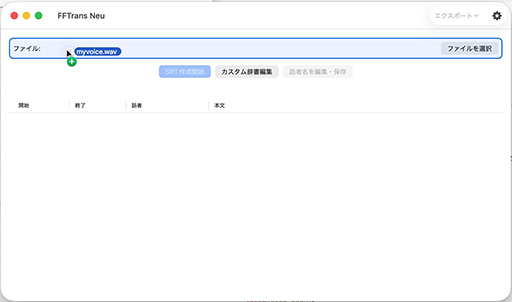
ファイルを指定する
ウィンドウ上部のファイルエリアにファイルをドラッグ&ドロップするか、「ファイルを選択」ボタンをクリックします。MP3・M4A・WAV・FLAC・MP4・MOVなどの主要な音声・動画フォーマットに対応しています。(WebMには対応していません。)
-
2
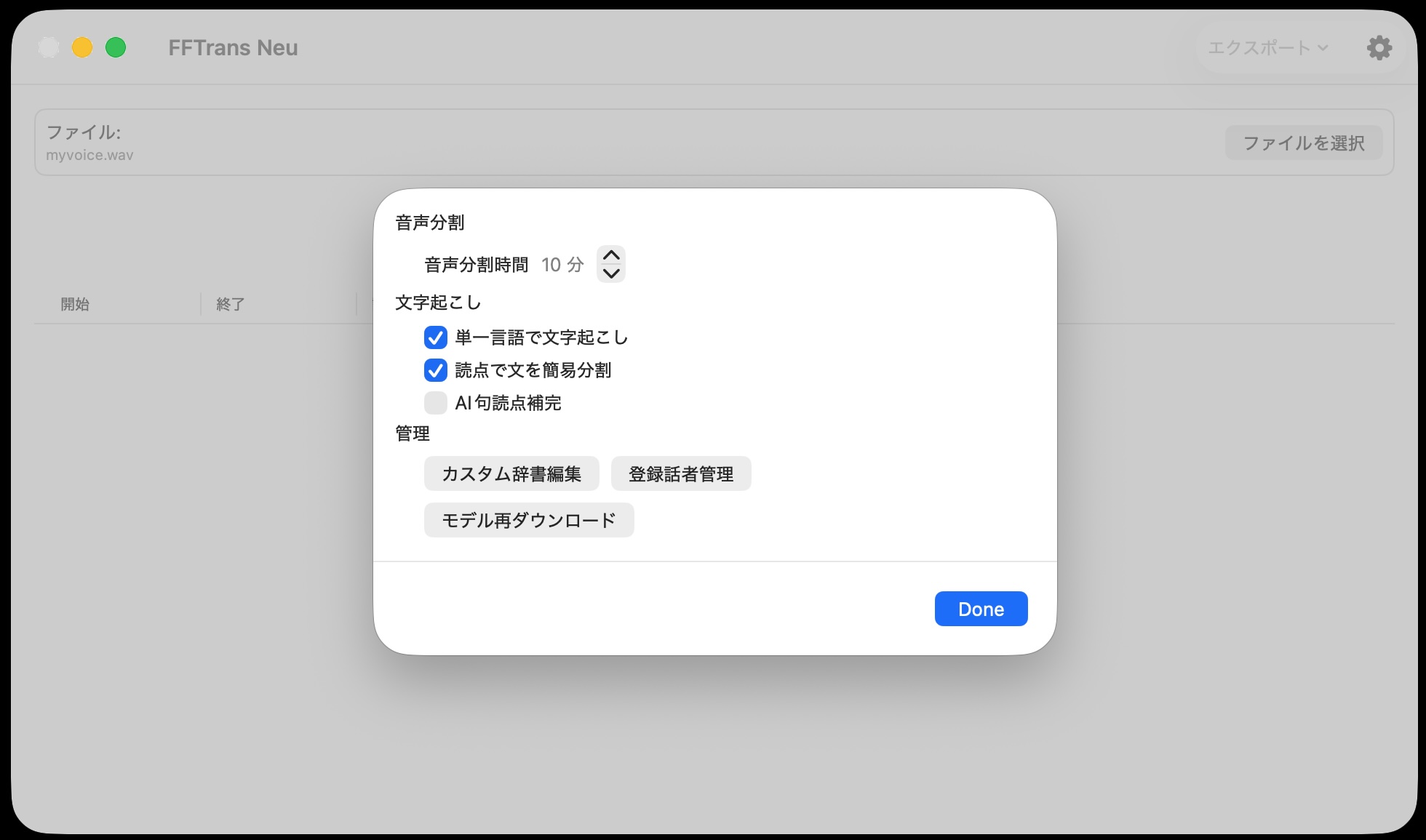
設定を確認する
画面右上の歯車アイコンから音声分割・文字起こしオプションの設定、カスタム辞書編集、登録話者管理、モデル再ダウンロードなどの管理が可能です。初回はデフォルト設定のままで問題ありません。
-
3
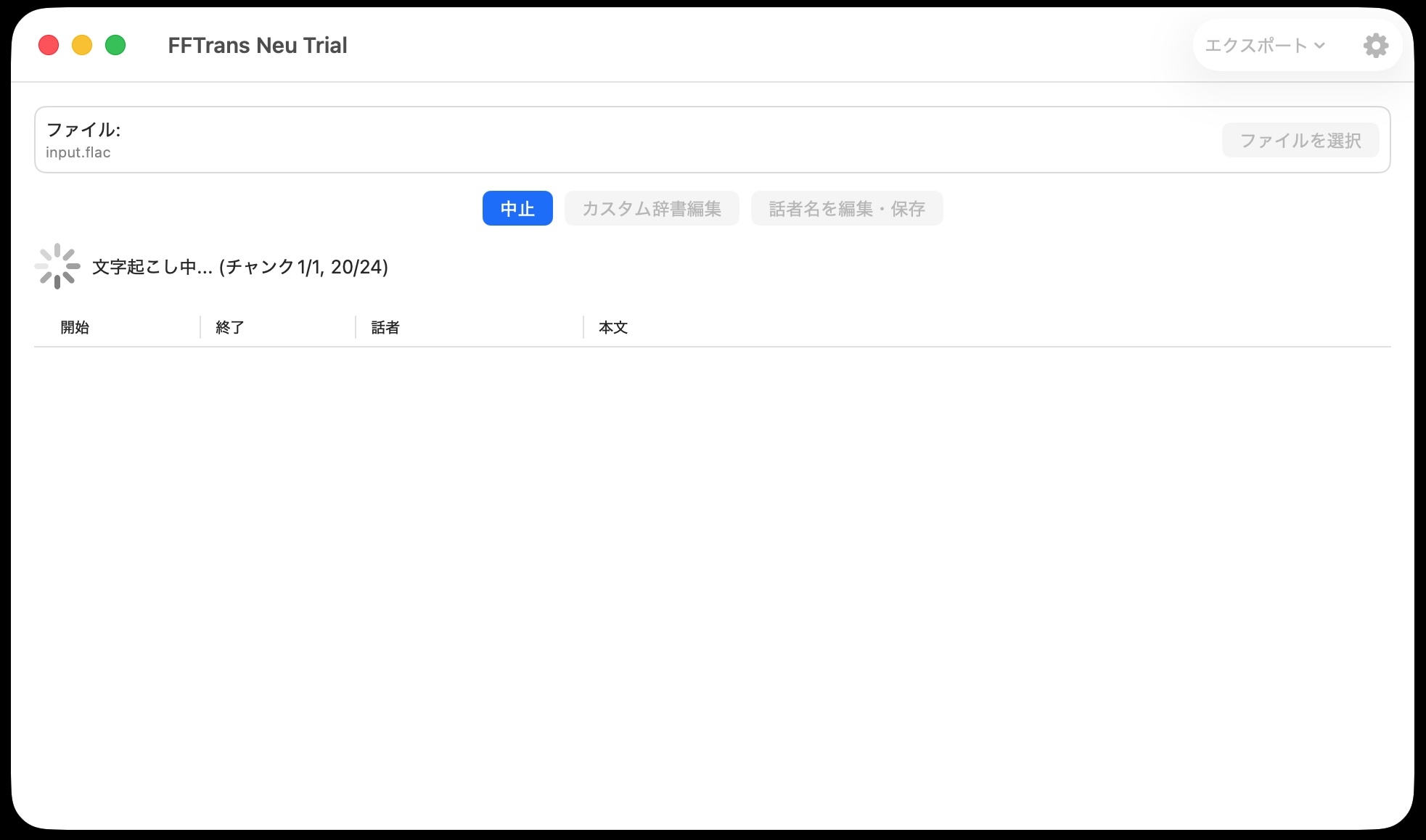
文字起こしを開始する
「SRT作成開始」ボタンをクリックします。進捗はボタン下のステータス表示で確認できます。
アプリケーションの起動
アプリケーションアイコンをダブルクリックしてFFTrans Neuを起動します。
初回実行時は話者分離と文字起こしモデルのダウンロードが必要です。
ネットワーク接続を確認してください。
数分から10分程度かかる場合があります。ダウンロード中はアプリを終了しないでください。
ダウンロード後はオフラインで動作します。
また、モデルダウンロード直後の初回文字起こし時はOS側のキャッシュ等の影響で動作がやや遅い場合がございます。
ライセンス登録されていない場合、起動時にライセンス登録画面が表示されます。
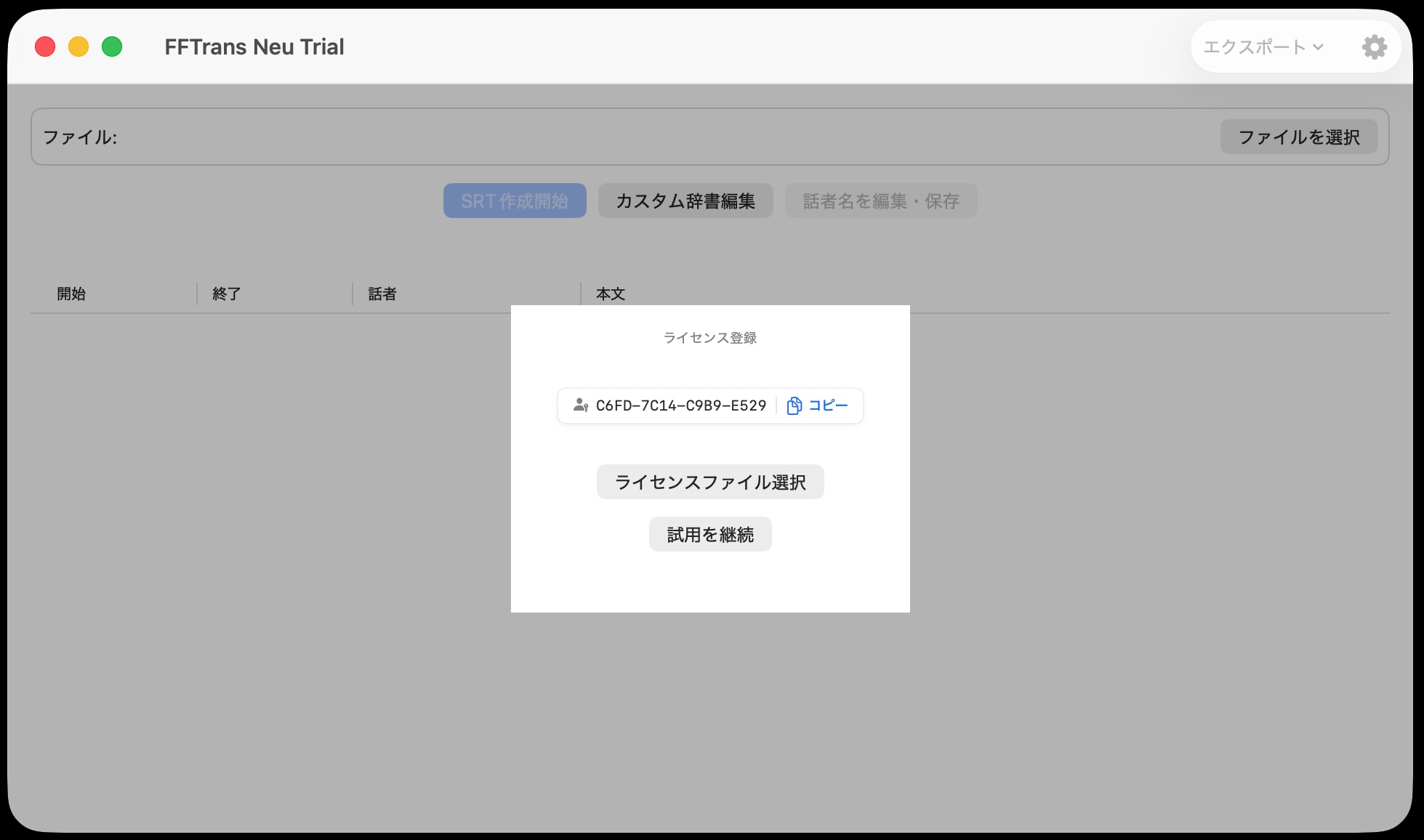
購入済みでライセンスファイルが手元にある場合は「ライセンスファイル選択」ボタンを押し、ライセンスファイルを選択すると、ライセンス登録が完了します。
試用を継続したい場合、「試用を継続」ボタンを押し、「試用を継続しますか?」で「はい」を選択すると購入済みでライセンスファイルが手元にある場合は「ライセンスファイル選択」ボタンを押し、ライセンスファイルを選択すると、Trialモードで起動します。
Trialモードではエクスポート以外の全ての機能をフルにお試しいただけます。
ただし、Trialモードでの商用利用は禁止いたします。
ファイルの読み込み
対応フォーマット(AVFoundationで読み書きできるファイル)
| 種別 | フォーマット |
|---|---|
| 音声 | MP3, M4A, WAV, AIFF, FLAC |
| 映像 | MP4, MOV, M4V |
ファイルを追加する方法
- ファイルエリアへのドラッグ&ドロップ
- 「ファイルを選択」ボタンからのファイルダイアログ
- Finder からのドラッグ(Dock 上のアプリアイコンへのドロップは不可)
文字起こしを実行する
ファイルを追加後、「SRT作成開始」ボタンをクリックすると処理が始まります。
長い音声ファイルはチャンク(デフォルト:20分ごと)に分割して処理されます。
言語の自動判定
設定画面で「単一言語で文字起こし」にチェックすると、音声の先頭部分を分析して言語を自動検出します。日本語・英語・中国語など多数の言語に対応しています。
複数の言語が混じった音声を文字起こししたい場合は設定画面で「単一言語で文字起こし」のチェックを外してください。都度、言語を自動判別して文字起こしします。こちらも日本語・英語・中国語など多数の言語に対応しています。
話者の識別
話者分離・識別で、誰がいつ話したかをテキストに付与します。
登録話者情報の利用
よく登場する話者を「登録話者」として保存しておくと、次回以降の文字起こしで名前が自動的に割り当てられます。登録話者は設定画面の「登録話者管理」ボタンから専用の画面で管理できます。
結果を書き出す
文字起こし完了後、画面右上の「エクスポート」から、さまざまな形式で書き出せます。(体験版では保存することができません。)
- SRT を保存 — 動画編集ソフトへの読み込みに対応
- テキスト を保存 — シンプルなテキストファイル
- CSV を保存 — 発話時刻を含むカンマ区切り形式
設定画面
画面右上の歯車アイコンボタンで、各種設定画面が表示されます。
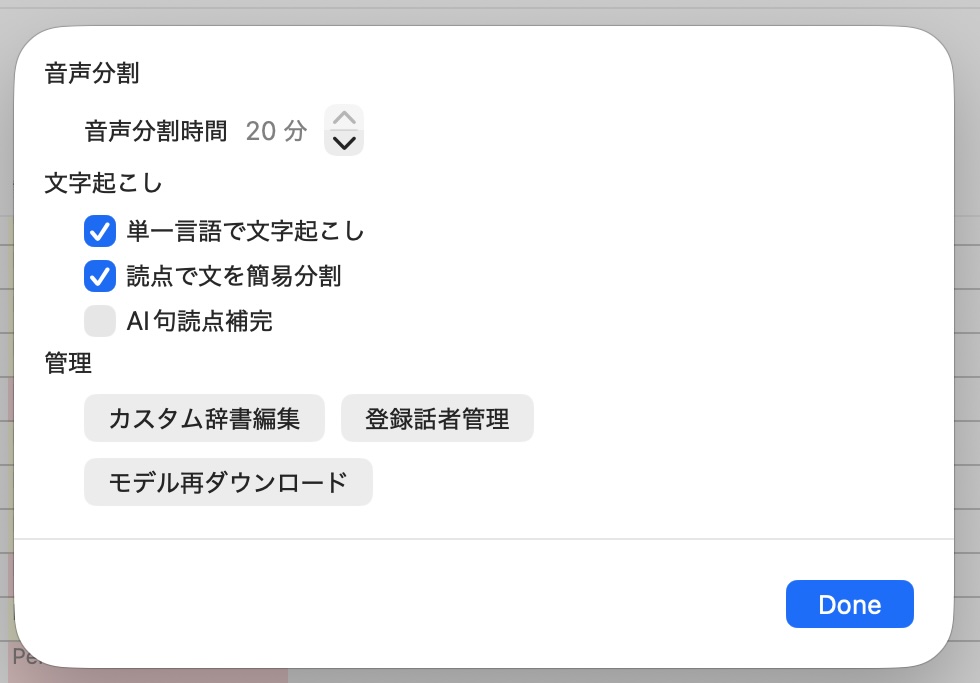
「モデルを削除して再ダウンロードします。よろしいですか?」という確認ダイアログが出て「はい」を選択すると再ダウンロードが開始されます。
ダウンロード中はアプリケーションを終了しないでください。
カスタム辞書編集
「カスタム辞書編集」ボタンで、文字起こし結果に反映する固有名詞を登録、管理できます。
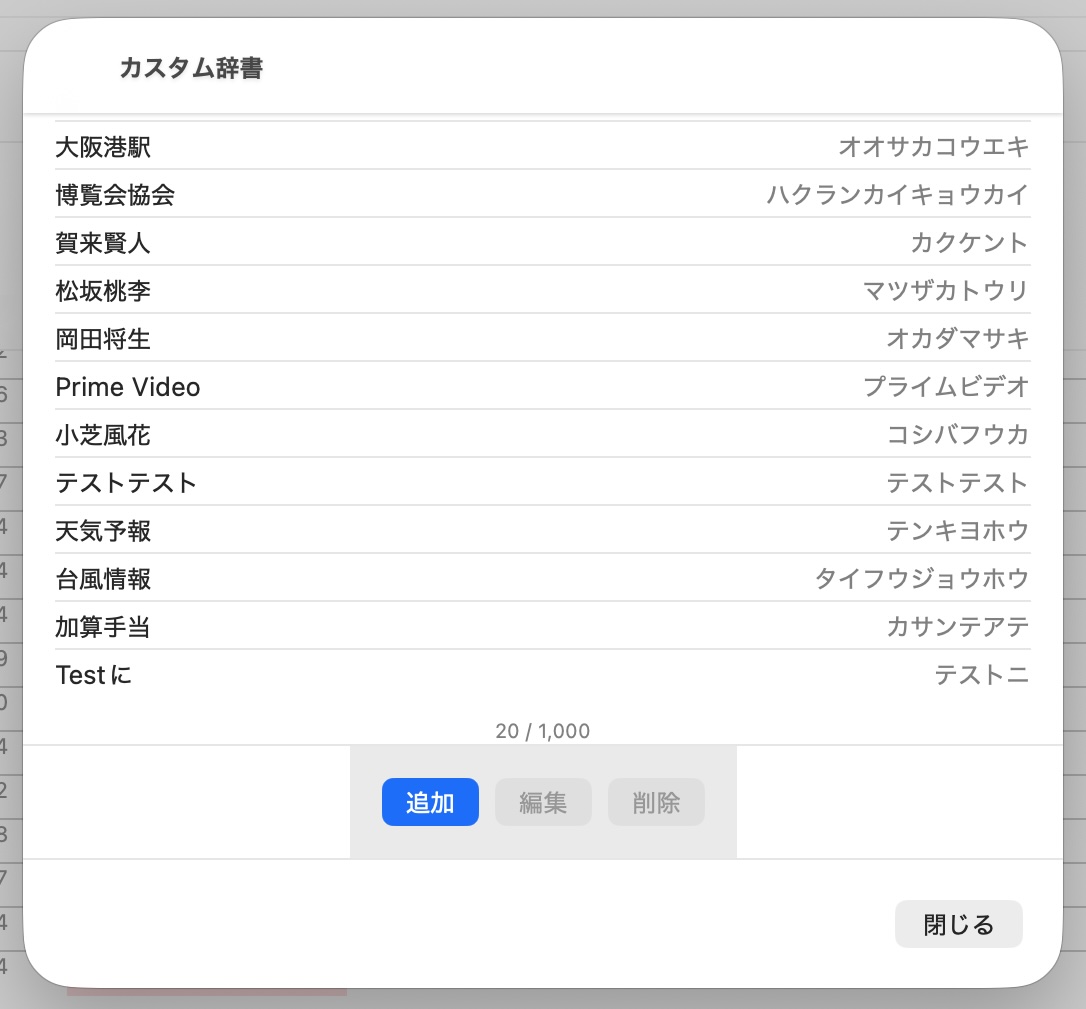
カスタム辞書編集した結果は、文字起こしした本文に即時反映されます。
カスタム辞書への登録単語数は最大1000個です。
カスタム辞書は日本語にのみ適用されます。
追加したい「単語」と「読み」を入力します。「保存」ボタンを押すと項目が追加されます。「キャンセル」ボタンを押すと項目追加がキャンセルされます。
単語は漢字を含む全角・半角文字が入力可能で3文字以上である必要があります。読みは全角カタカナと半角文字のみで4文字以上を指定する必要があります。
編集したい「単語」と「読み」を入力します。「保存」ボタンを押すと項目が更新されます。「キャンセル」ボタンを押すと項目編集がキャンセルされます。
単語は漢字を含む全角・半角文字が入力可能で3文字以上である必要があります。読みは全角カタカナと半角文字のみで4文字以上を指定する必要があります。
「〇〇〇〇」を削除しますか?という確認ダイアログが表示されます。「削除」ボタンを押すと項目が削除されます。「キャンセル」ボタンを押すと項目削除がキャンセルされます。
話者名を設定・保存
「話者名を設定・保存」ボタンで、文字起こしで話者分離された話者名を一括設定したり、登録話者として保存できます。
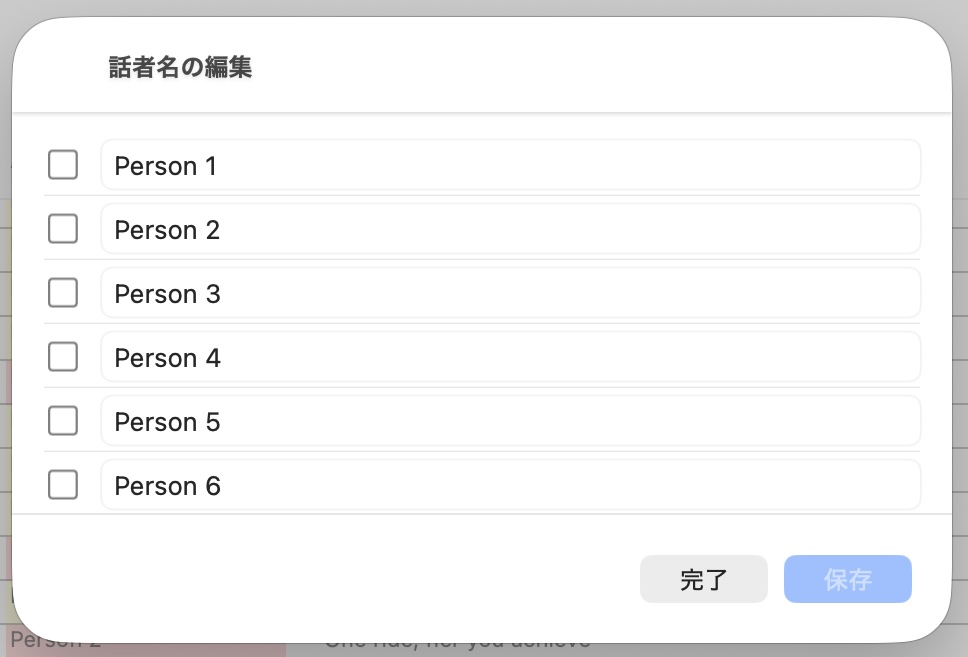
話者の登録数は最大100人です。
同一話者がすでに登録されている場合もシステムで自動認識して更新しますので、上書きを意識する必要はありません。
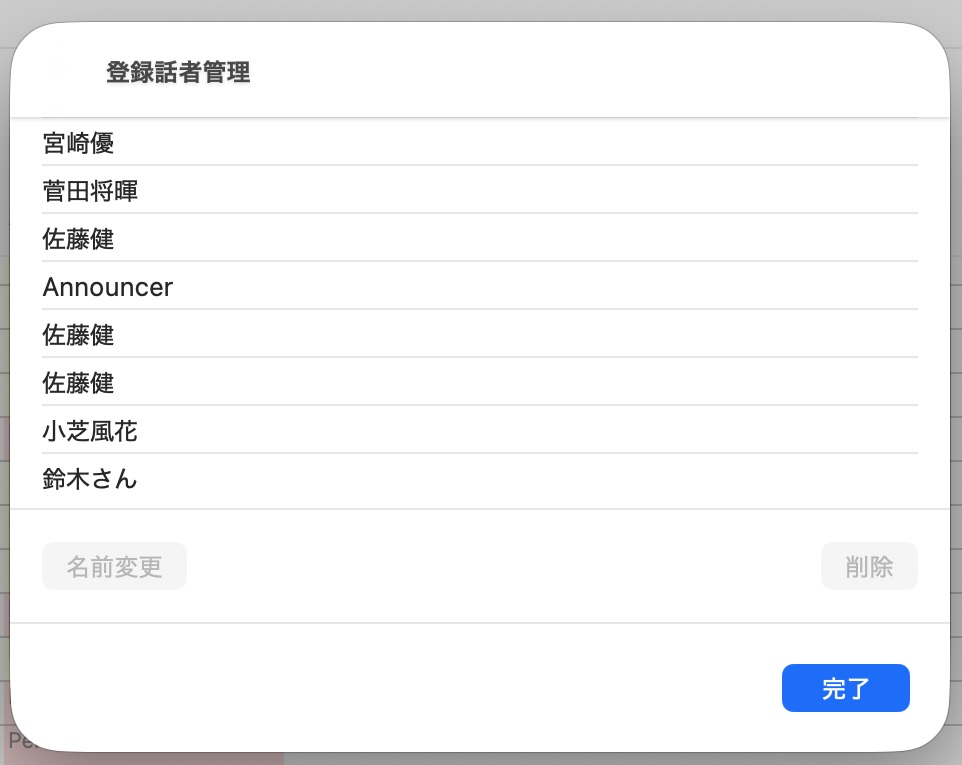
登録話者の名前変更や削除は設定画面の「登録話者管理」で実施できます。
登録話者管理
「登録話者管理」ボタンで、登録されている話者の名称変更や削除ができます。
モデル再ダウンロード
「モデル再ダウンロード」ボタンで、話者分離と文字起こしに使用するモデルの再ダウンロードができます。
「モデルを削除して再ダウンロードします。よろしいですか?」という確認ダイアログが出て「はい」を選択すると再ダウンロードが開始されます。
「モデルを削除して再ダウンロードします。よろしいですか?」という確認ダイアログが出て「いいえ」を選択すると再ダウンロードを中止します。
ライセンス認証
FFTrans Neuを継続的にご利用いただくにはライセンスファイルが必要です。
-
1
メニューバー → FFTrans Neu → ユーザーID からユーザーIDをコピーします(⌘⇧U)。
起動時に表示されるライセンス登録画面にもユーザーIDが表示され、copyボタンでコピーできます。 -
2
製品ページからFFTrans Neu購入画面に移動し、入力項目にコピーしたユーザーID、メールアドレスを入力して決済します。
決済完了後、1〜3営業日以内にライセンスファイル(license.dat)をメールにてお送りします。 -
3
起動時に表示されるライセンス登録画面で「ライセンスファイル選択」ボタンを押し、受け取ったライセンスファイルを選択します。「ライセンス登録が完了しました」と表示されれば認証完了です。
OSSライセンスリスト
FFTrans Neuでは以下のOSSライセンスを使用しています。
FluidAudio : Apache License 2.0 (ライセンスファイル)
WhisperKit : MIT License (ライセンスファイル)
以下のモデルが自動上記OSS利用に関連して自動ダウンロードされます。
distil-whisper_distil-large-v3_594MB : Model obtained via Hugging Face, see upstream license
FluidAudio speaker-diarization model : CC BY 4.0, obtained via Hugging Face.
トラブルシューティング
モデルのダウンロードが完了しない
ネットワーク接続を確認してください。VPN 使用中の場合は一時的にオフにしてお試しください。改善しない場合はアプリを再起動して、設定画面から「モデル再ダウンロード」ボタンでモデルを再ダウンロードしてください。
文字起こし結果の精度が低い
マイク録音の場合は周囲の雑音を減らすと改善することがあります。
話者が正しく識別されない
複数人が重なって話している区間は識別が困難です。話者の色分けを参考に、信頼度の低い赤や黄色のラベルを主体に見直すと効率的に修正できます。
アプリが応答しなくなった
大きなファイルの処理中はCPU/GPU負荷が高くなります。処理完了までお待ちください。強制終了後に再起動しても問題ありません。
文字起こし結果が保存できない
体験版では文字起こし結果を保存する機能が制限されています。ライセンス登録を確認してください。
「ライセンスファイルが無効です」と表示される
FFTrans Neuはマシンに紐付けされたライセンスファイルが発行されています。ユーザーIDを取得したマシンで実行しているか、確認してください。マシンの買い替え等によるライセンスファイルの再発行は基本的には1回のみ可能ですので、メールにてお問い合わせください。